Formulaire
Cet onglet permet de construire les questions et réponses en français et en anglais, ainsi que de spécifier leur ordre d’apparition.
Types de réponses
- Réponse libre
Texte court
- Paragraphe libre
Texte long
- Case de validation
Une case à cocher Oui/Non
- Choix multiple
Une liste de choix sous forme de cases à cocher
- Choix unique (menu déroulant)
Une liste de choix sous forme de menu déroulant. Un seul choix possible.
- Choix unique boutons
Une liste de choix sous forme de boutons. Un seul choix possible.
Un champ texte qui n’accepte que des adresses de courriel
- Nombre
Un champ texte qui n’accepte que des chiffres
- Adresse Web
Un champ texte qui n’accepte que des adresses Web
- Date
Calendrier qui permet de choisir une date
- Date et heure
Calendrier qui permet de choisir une date et une heure
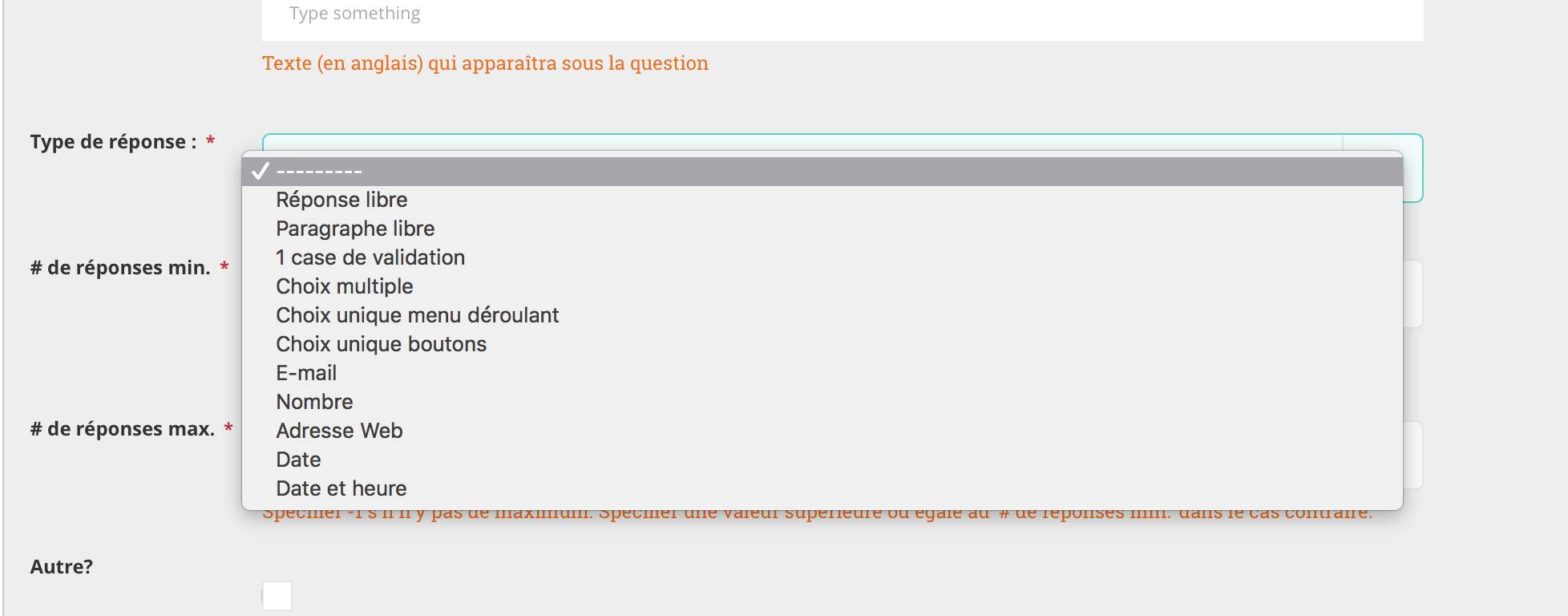
Pour chaque question, on peut spécifier les nombres minimum et maximum de réponses.
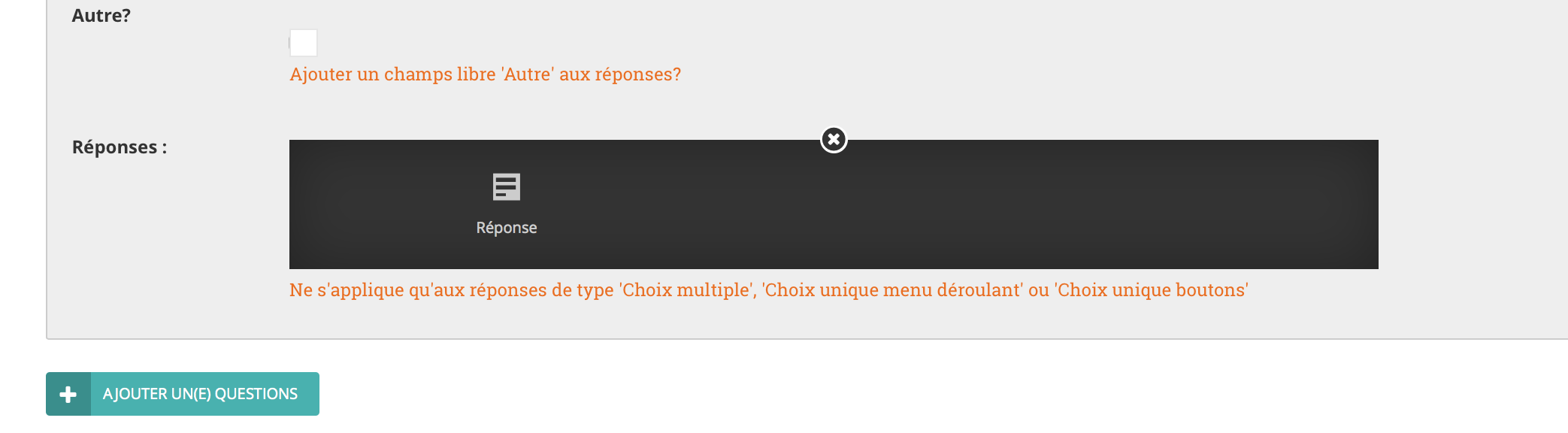
Un champ “Autre” peut être ajouté aux réponses possibles, représenté par un texte libre en dessous des réponses pré-définies.
Ajouter une question
Si l’accordéon “Questions” n’est pas ouvert, cliquer sur le “+” à gauche de l’intitulé “Questions”.
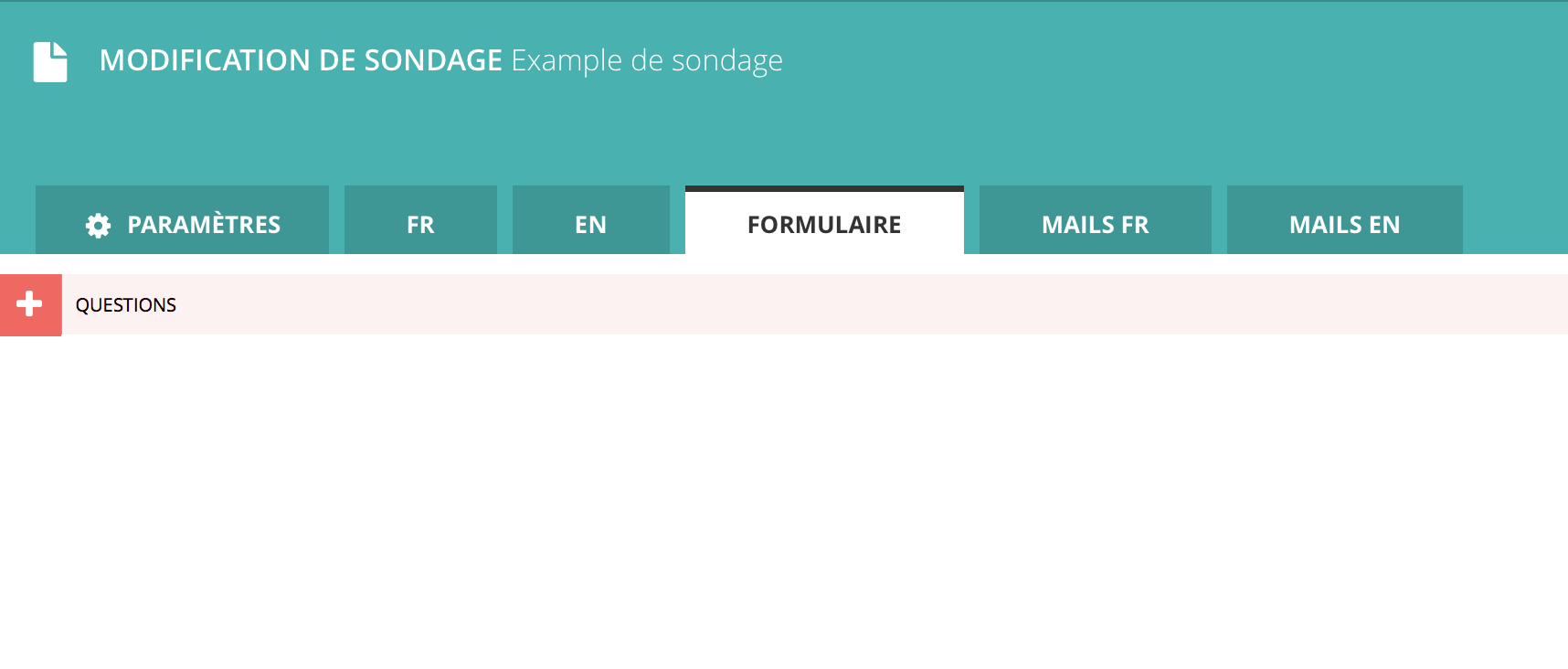
Lorsque l’accordéon est ouvert, un bouton “Ajouter une question” apparaît en bas de page.
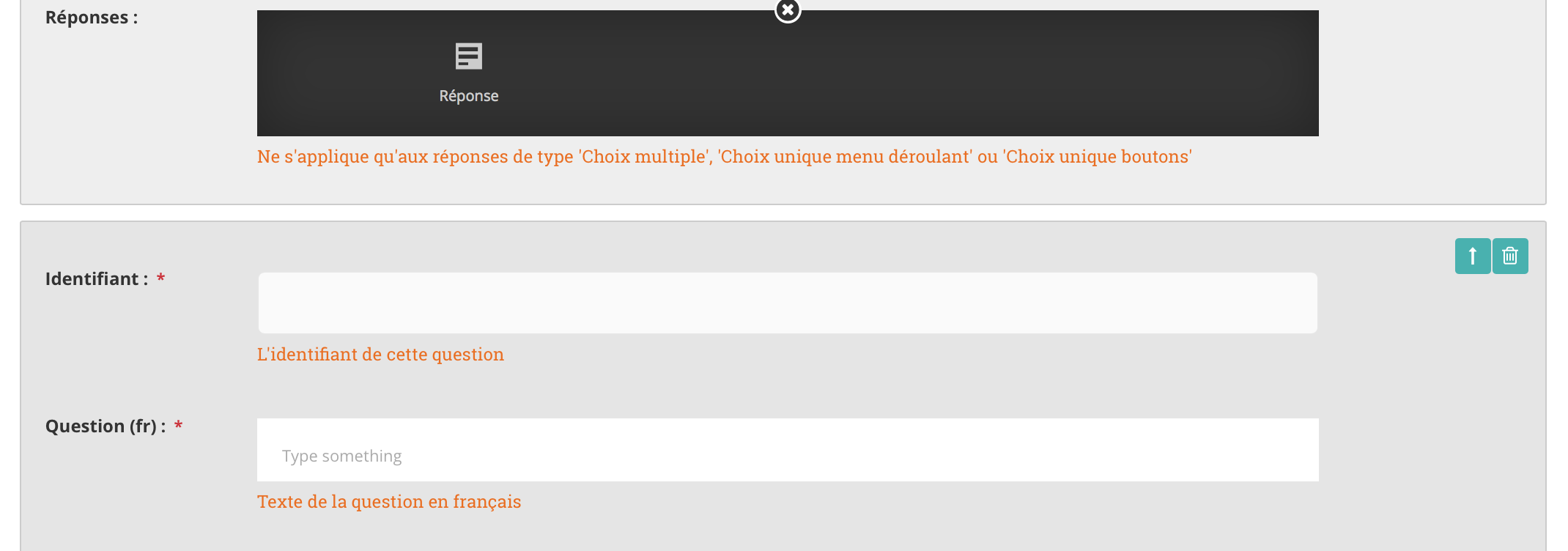
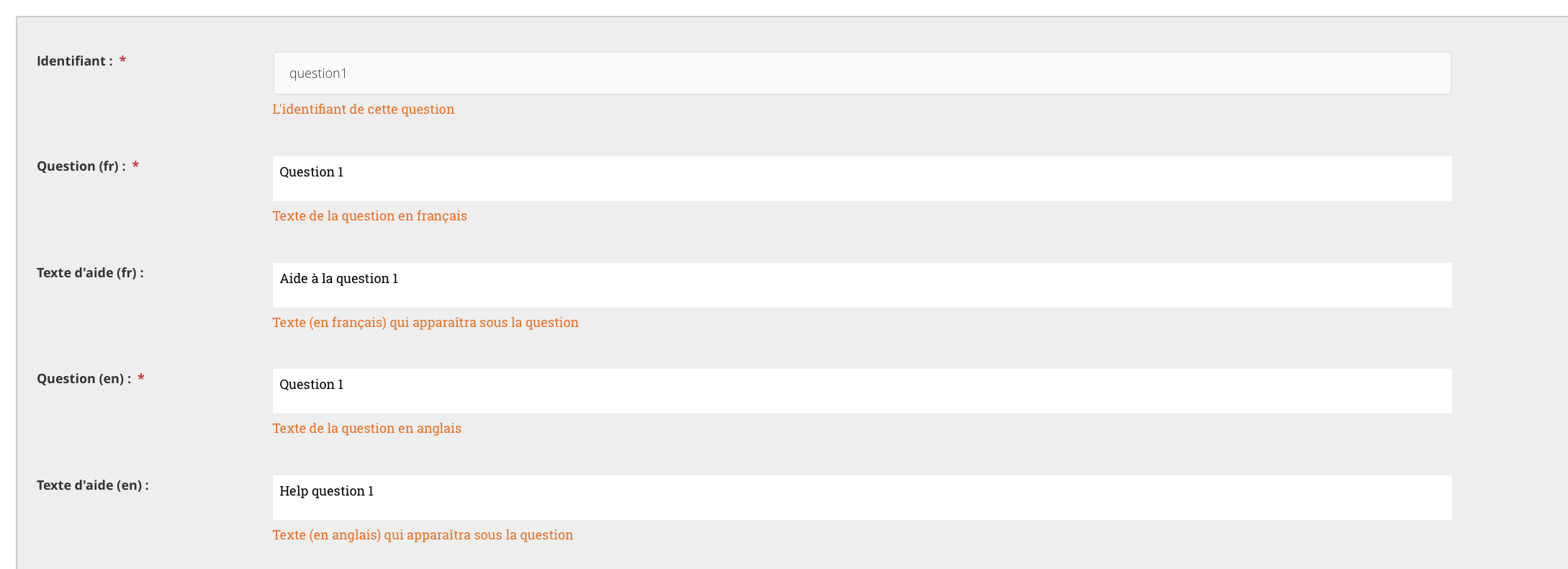
Chaque question est composée des champs suivants:
- Identifiant
Un identifiant unique pour la question, qui ne dépend pas de la langue. N’accepte pas d’espaces ou de lettres accentuées (comme le “slug” d’une page).
Puis pour le français et l’anglais:
- Question
Le texte de la question
- Texte d’aide
Montré immédiatement après la question. Utilisé pour donner un complément d’information sur une question
- Type de réponse
Voir plus haut la liste des choix possibles
- Nombre minimum de réponses
Par défaut: 1
- Nombre maximum de réponses
Par défaut: 1
- Case à cocher “Autre”
Ajouter un champ libre “Autre” aux réponses possibles
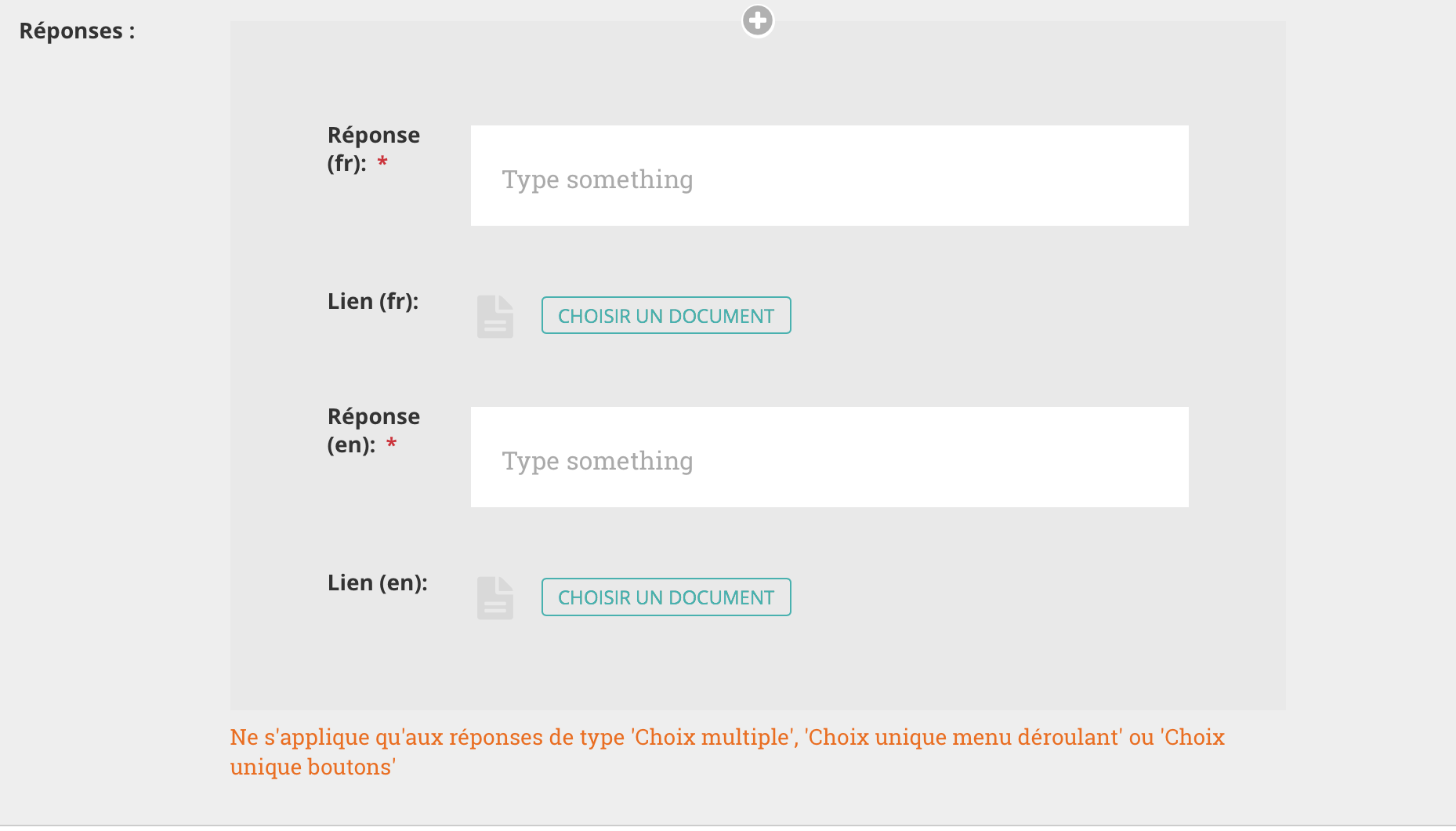
- Réponses
Ne s’applique qu’aux réponses de type “Choix multiple”, “Choix unique menu déroulant” ou “Choix unique boutons”
Réponses
On peut ajouter une ou plusieurs réponses et spécifier leur ordre d’apparition.
Chaque réponse est composée des champs suivants en français et anglais:
Texte de la réponse
Lien optionnel vers un document
Ordonner un élément
Pour ordonner une question ou une réponse, utiliser la flèche vers le haut ou vers le bas qui apparaît lorsqu’on se positionne sur l’élément.
Effacer un élément
Pour effacer une question ou une réponse, utiliser l’icône “corbeille” qui apparaît lorsqu’on se positionne sur l’élément.