Formatage
La gestion du format des éléments de “Texte formaté” se fait via l’éditeur WYSWYG Froala.
Barre de formatage

Les blocs suivants (simples ou à choix) contiennent des éléments qui, lorsqu’on clique dans le champs “Texte formaté” correspondant, font apparaître une barre de formatage, qui présente une série de boutons similaire à ce qu’on peut trouver dans un traitement de texte:
Paragraphe
Image + texte NL
Bloc aligné NL
Accordéon
Bloc 2 cellules
Bloc 3 cellules
La barre de formatage contient les boutons suivants:
B: Gras
I: Italique
S: texte barré
U: texte souligné
x2: superscript
T: taille de la police
Couleur du texte
Format du paragraphe
Style prédéfini
Alignement du texte (gauche, centré, droite ou justifié)
Liste par numéro
Liste par onglets
Retrait du texte
Citation
Tableau
Image
Lien
Document
Page
Undo
Redo
Annuler / Refaire
Les boutons Undo et Redo (tout à droite de la barre de fornattage) permettent d’annuler ou de refaire une action de la barre de de formattage. Pratique si l’on s’est trompé, si on a effacé du texte sans le vouloir etc.
Tableaux
Un click sur le bouton “tableau” présente tout d’abord le choix du nombre de colonnes/cellules:
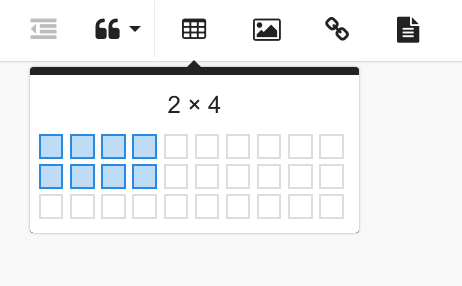
Une fois le nombre choisi, un tableau vide apparaît.
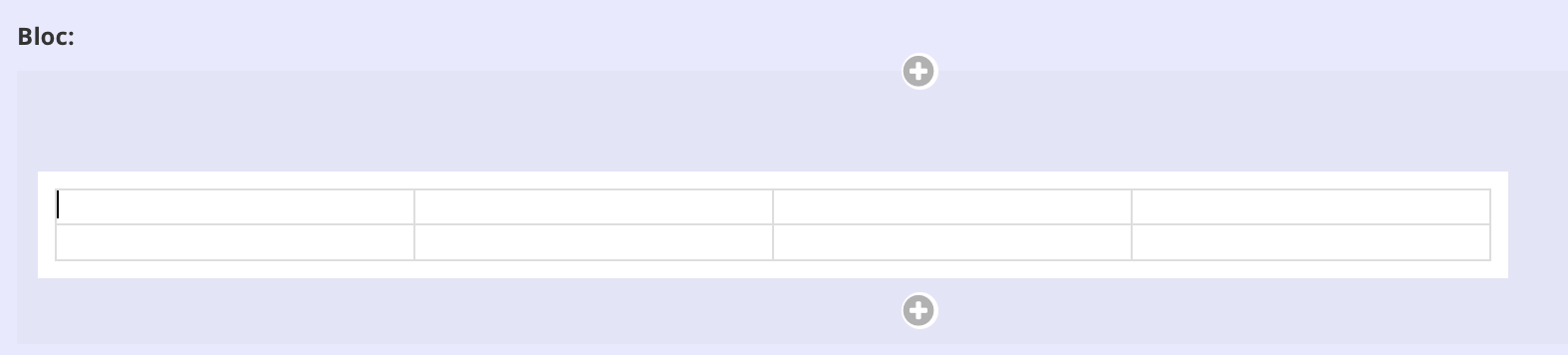
En cliquant dans une cellule, une barre de formatage apparaît.
Le style de la table dans son entier peut être modifié:
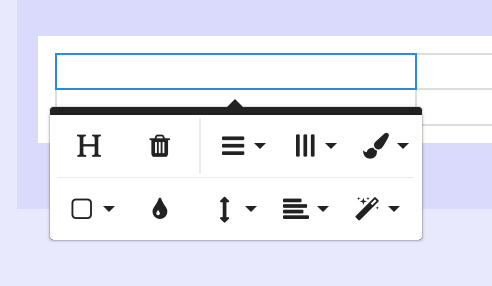
Les boutons de formatage sont organisés comme suit:
- H
Ajouter / Supprimer un chapeau au tableau
- Supprimer la table
Simple suppression
- Actions sur les rangs
Ajouter / Supprimer un rang
- Actions sur les cellules
Ajouter / Supprimer une cellule
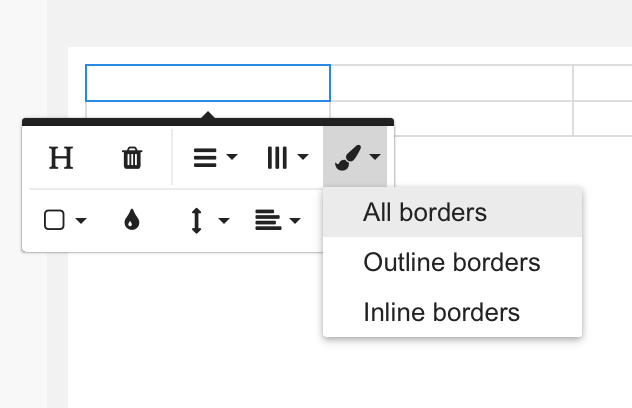
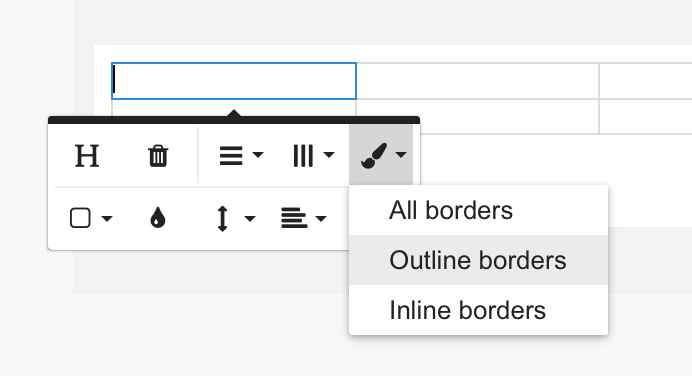
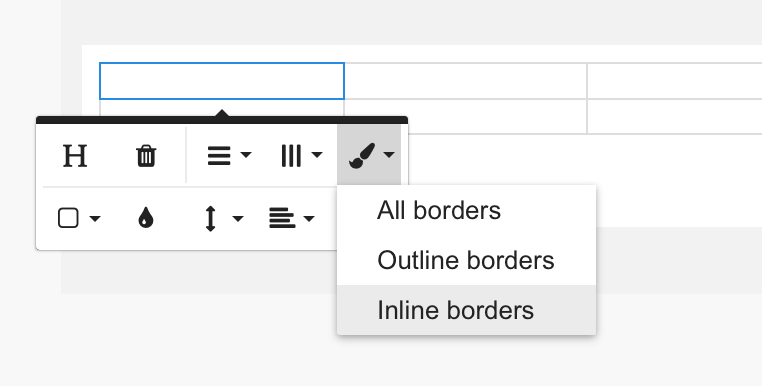
- Style du tableau
Voir détails ci-dessous
- Division horizontale / verticale
Permet la construction de tableaux complexes
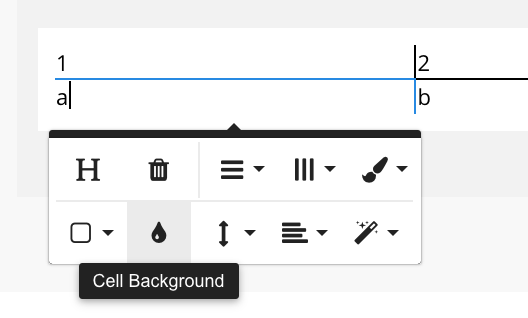
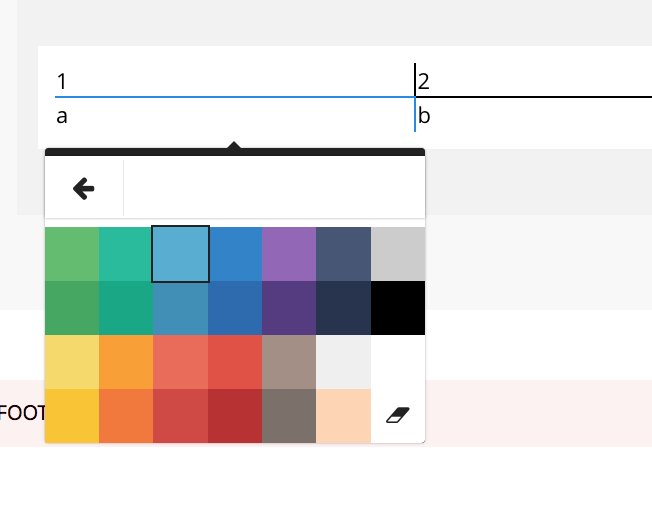
- Couleur de fond
Voir détails ci-dessous
- Alignement vertical
Haut, Centré ou Bas
- Alignement horizontal
Gauche, Centré ou Droite
- Style de la cellule
Styles prédéfinis pour une cellule unique
Style du tableau
Note
Les syles choisis sont cumulatifs, le cas échéant (après avoir choisi un des styles détaillés ci-dessous) il faut choisr le style voulu à nouveau pour le supprimer.



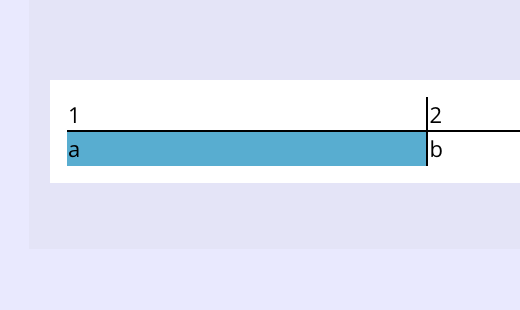
Formatage du texte
Note
Le texte de la cellule peut être choisi comme dans n’importe quel Texte formaté
Image dans une cellule
On peut ajouter une image dans une cellule d’un tableau
Par exemple, dans l’organigramme:
Tout d’abord, se positionner dans la cellule voulue, puis cliquer sur le bouton “Image” dans la barre de formatage.

Choisir une image
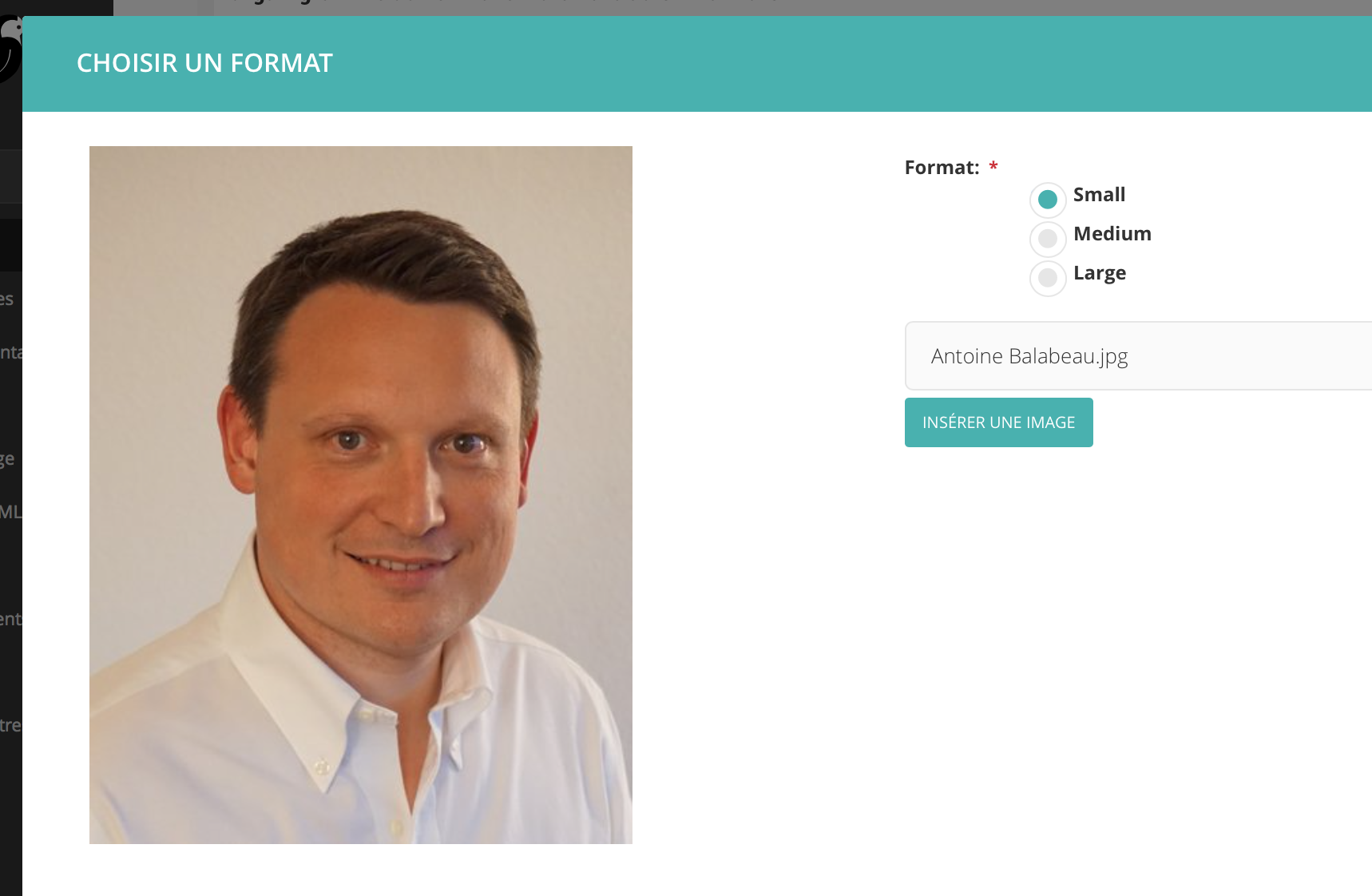
Spécifier son “Display”

- Inline
Le texte qui suit viendra à la droite de l’image
- Break Text
Le texte qui suit viendra en dessous de l’image