Sections & Blocs
Le contenu d’une page est constitué de sections, qui contiennent des blocs. Ces éléments peuvent être ajoutés et réordonnés librement.
Quand on commence à créer du contenu, on peut ajouter une section, qui nous permettra ensuite de choisir un ou plusieurs blocs à l’intérieur de celle-ci.
Un click sur un type de bloc ajoutera cet élément et permettra d’en spécifier le contenu. Les champs d’un bloc varient varient selon le type de bloc.
Toutes les pages du site occupent un espace prédéfini, sous le menu de la têtière.
Cet espace peut être ou non divisé en colonnes. Selon les types de blocs, l’espace occupé sera:
tout l’espace disponible
la Colonne de droite
la Colonne de gauche
une Colonne en pourcentage
La Colonne de gauche occupe un espace réduit sur la gauche.
La Colonne de droite occupe un espace plus important sur la droite.
Les Colonnes en pourcentage occupent chacunes un espace équivalent. Les blocs proposent une division en 2 ou 3 colonnes.
Sections
Une section constitue donc un groupe de blocs. Dans le rendu d’une page, elle est séparée automatiquement de la section suivante par une ligne orange qu’il n’est pas nécessaire d’ajouter manuellement.
Les champs suivants peuvent être renseignés dans une section:
- Inclure dans le mail?
Si cette case est cochée, la section correspondante apparaîtra dans un “Mail Page”
- Saut de page
Si cette case est cochée, un saut de page sera ajouté avant cette section lors de l’impression de la page au format PDF.
- Bloc
Les différents types de blocs sont détaillés ci-dessous.
Blocs à choix
Les blocs suivants permettent de choisir un élément préalablement téléversé, ou d’en téléverser un nouveau:
Image
Document
Video
Image

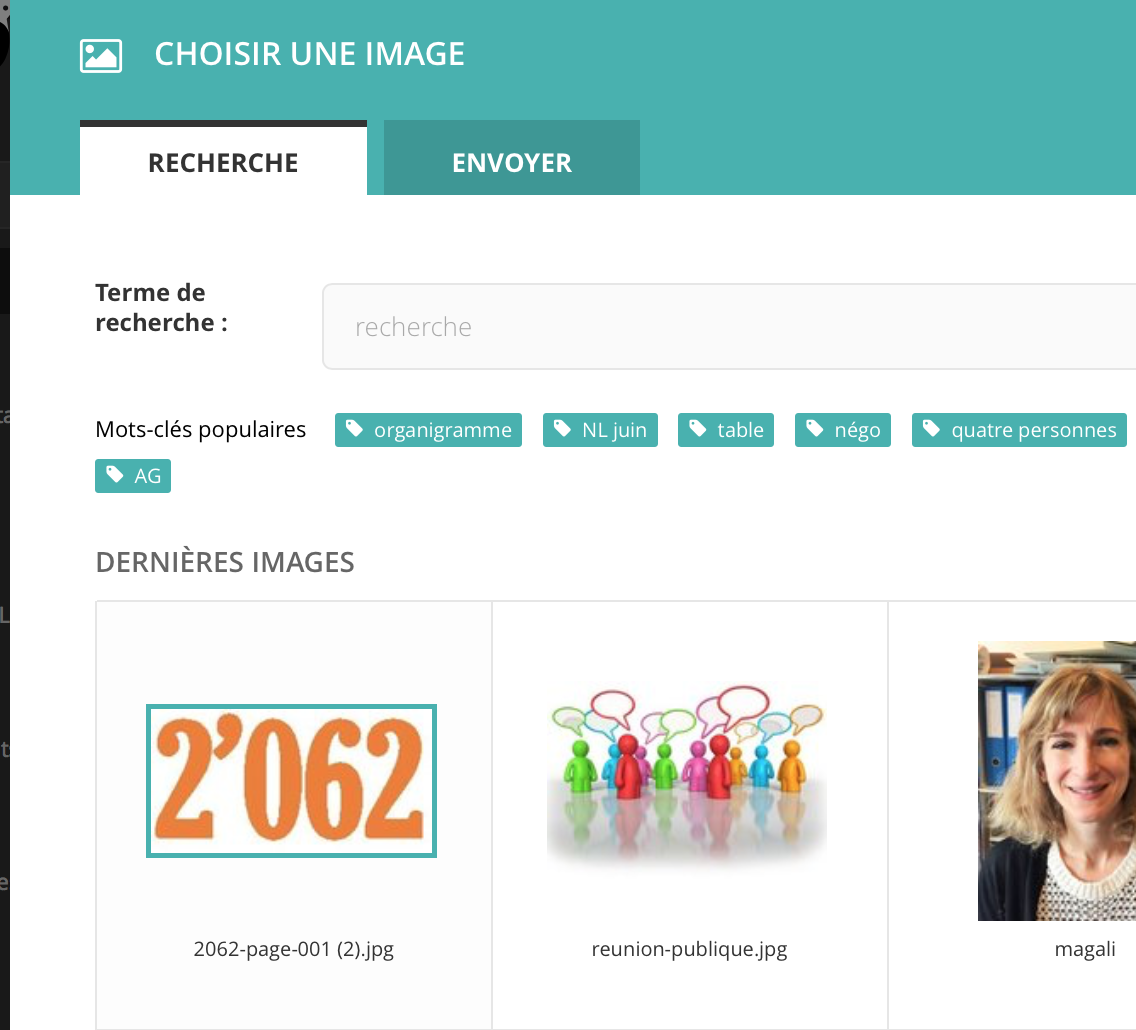
Un click sur “Choisir une image” permet de choisir un élément dans la banque d’images déjà téléversées.
Une nouvelle image peut être téléversée en cliquant sur l’onglet “Envoyer”

L’image choisie occupera toute la largeur disponible dans la page.
Document
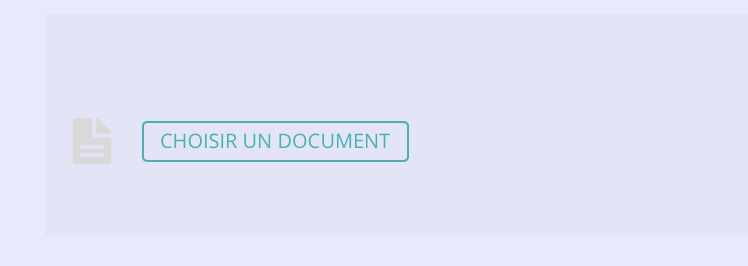
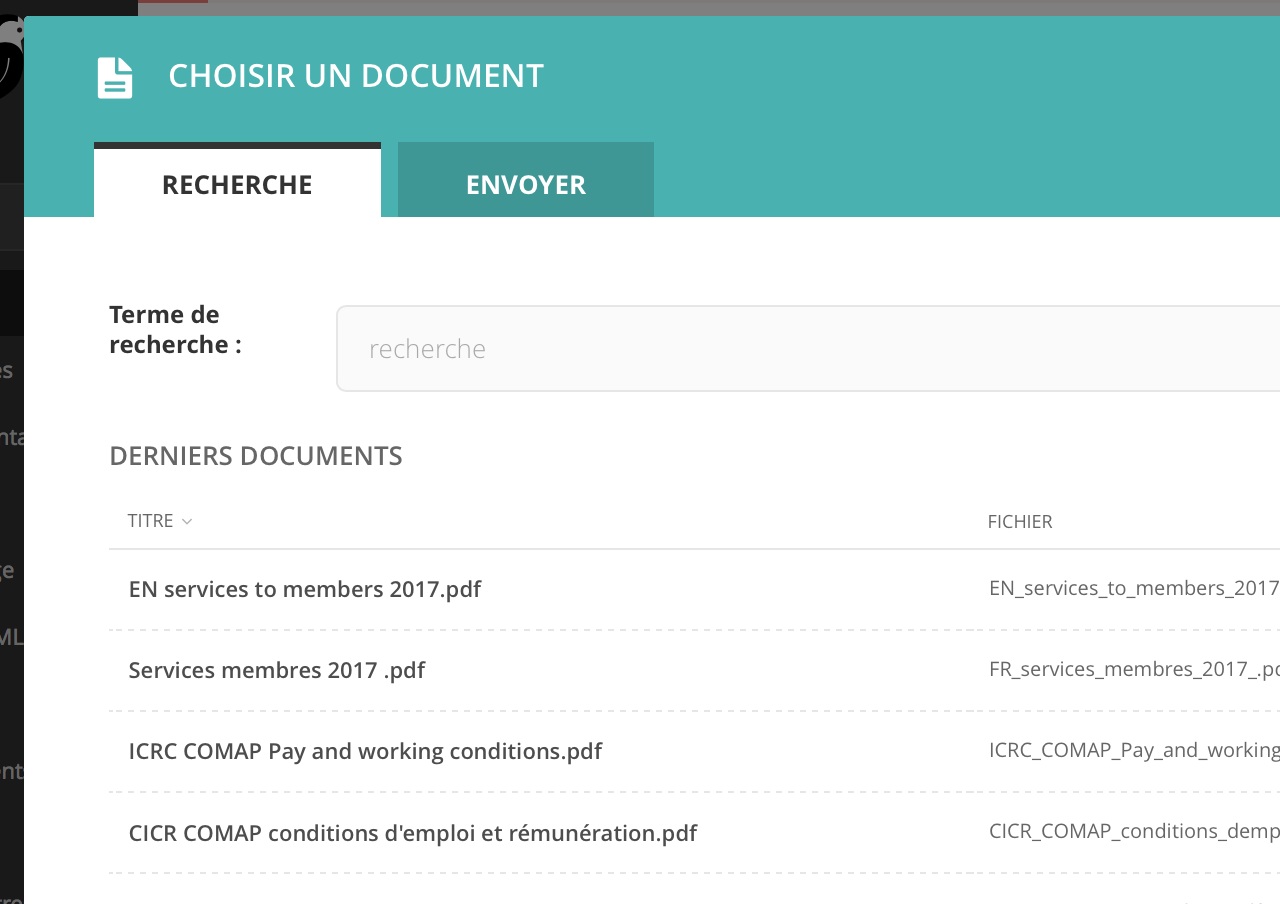
Un click sur “Choisir un document” permet de choisir un élément dans la banque de documents déjà téléversées.
Une nouveau document peut être téléversé en cliquant sur l’onglet “Envoyer”
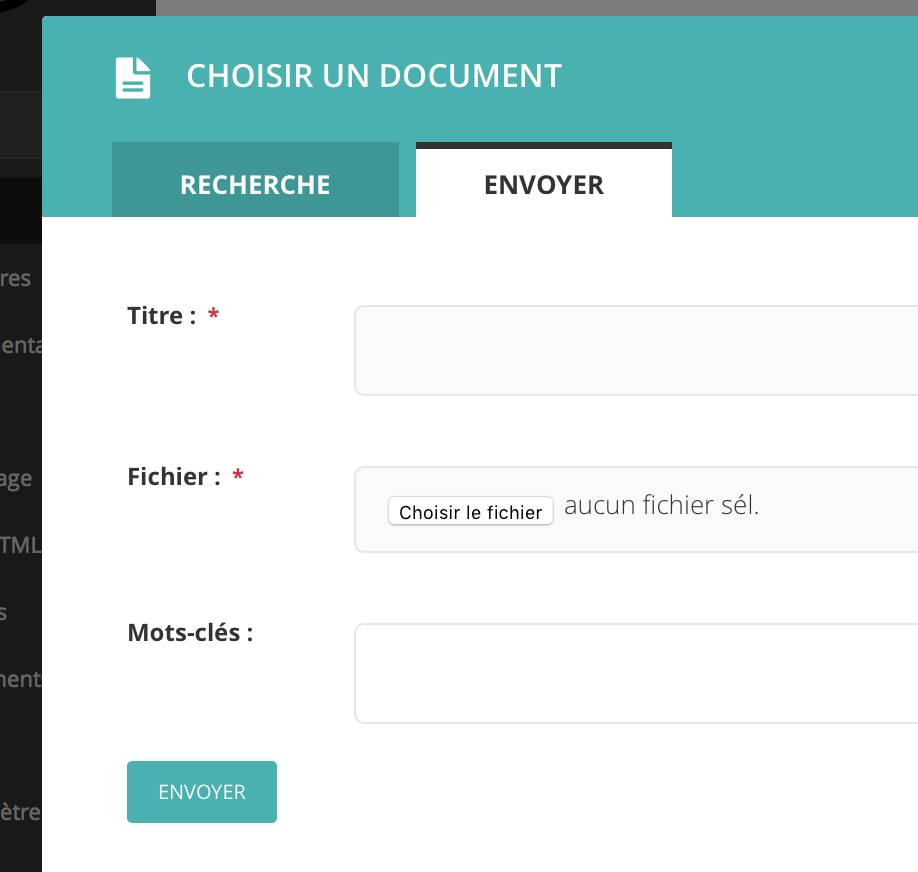
Le document choisi apparaîtra comme un lien, en utilisant son titre comme texte du lien.
Le texte occupera toute la largeur disponible dans la page.
Video
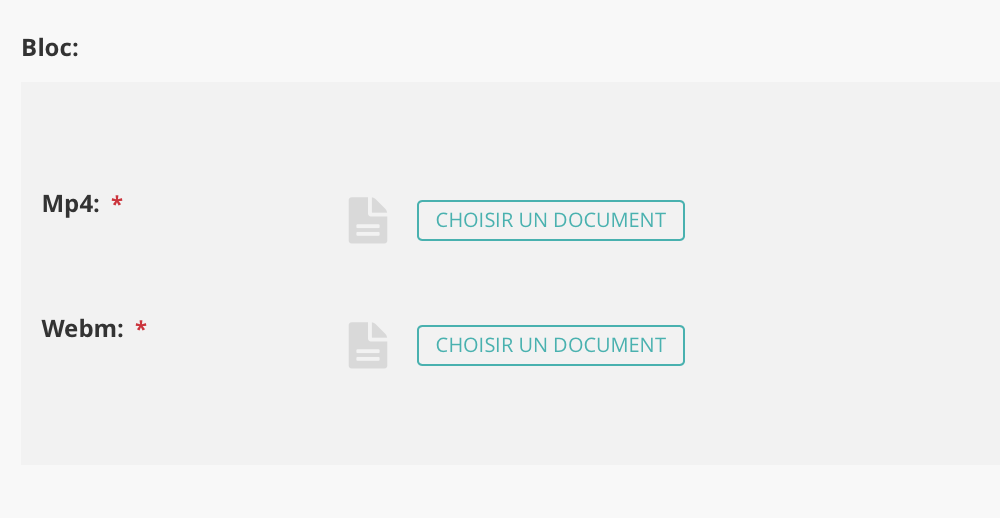
Pour ajouter une video, il faut renseigner deux types de fichiers (ils sont nécessaires pour fonctionner dans tous les navigateurs):
mp4
webm
Ces types correspondent à différents encodages.
Un click sur “Choisir un document” permet de choisir un élément dans la banque de documents téléversées.
Une nouveau fichier mp4/webm peut être téléversé en cliquant sur l’onglet “Envoyer”
La video choisie occupera toute la largeur disponible dans la page.
Image + texte NL
Ce bloc permet de définir une image qui apparaîtra dans la Colonne de gauche et un paragraphe de texte formaté qui apparaîtra dans la Colonne de droite.
Blocs simples
Les blocs suivants sont constitués de paragraphes de texte formaté:
Paragraphe
Question NL
Bloc aligné NL
Bloc 2 cellules
Bloc 3 cellules
Accordéon
Paragraphe
Un paragraphe de texte formaté, qui occupera toute la largeur disponible dans la page.
Question NL
Deux paragraphes de texte formaté.
La question apparaîtra dans la Colonne de gauche, la réponse dans la Colonne de droite.
Bloc aligné NL
Un paragraphe de texte formaté.
La Colonne de gauche sera vide, le texte apparaîtra dans la Colonne de droite.
Ce bloc permettra d’aligner le texte avec d’autres blocs utilisant la Colonne de droite.
Bloc 2 cellules
Deux paragraphes de texte formaté.
Les textes correspondants sont affichés dans deux Colonnes en pourcentage qui occuperont chacunes 50% de la largeur disponible.
Bloc 3 cellules
Trois paragraphes de texte formaté.
Les textes correspondants sont affichés dans trois Colonnes en pourcentage qui occuperont chacunes 33.3% de la largeur disponible.
Blocs spéciaux
On peut ajouter un bloc Saut de page au sein d’une section, pour ajouter un saut de page automatique à cet endroit.
Copie d’une section à l’autre
On peut bouger un bloc au sein d’un section (en utilisant les flèches HAUT/BAS sur la droite du bloc), mais il n’est pas encore possible de bouger un bloc dans une autre section.
Pour ce faire, il vous faut:
Créer un nouveau bloc dans la section voulue
Sélectionner le contenu du bloc ancien et le copier
Coller le contenu dans le nouveau bloc
Reformater le texte, si nécessaire (le formatege est perdu lors de la copie)
Effacer le bloc ancien